
Dans est précédent article au sujet du Cloud d’OVH, HubiC, je vous parlais du montage sur une machine via HubicFuse. Depuis OVH a bossé sur un outil qui permet de le monter plus simplement et comme une partition : SVFS, pour Swift Virtual File System.
Merci à Tounefr d’en avoir parlé sur Mondedie.
Swift c’est quoi ? C’est le stockage Objet d’OpenStack. Ça vous avance vachement, je sais bien. Voici une petite explication très rapide.
OpenStack désigne un projet de Cloud opensource, via un ensemble d’outils, ainsi que la fondation qui le gère. Ce projet est énormément utilisé pour déployer des clouds publics comme l’offre Hubic. Parmi tous les modules on y trouve Swift et Cinder qui sont 2 systèmes de stockage s’opposant de par leurs méthodes : Swift stocke en Objet et Cinder en Bloc.
Pour simplifier, le stockage Bloc est utilisé pour les données persistantes comme des VM (machines virtuelles) et le mode Objet pour les données plus évolutives telles qu’images, vidéos, Bases de données…
Bref, HubiC, c’est du stockage Objet, donc du Swift. D’où le nom SVFS. Et il comporte aussi quelques limites :
Be aware that SVFS doesn’t transform object storage to block storage.
SVFS doesn’t support :
Opening files in append mode.
Moving directories.
Renaming containers.
SLO (but supports DLO).
Per-file uid/gid/permissions (but per-mountpoint).
Symlink targets across containers (but within the same container)
Pour l’utiliser il suffit de suivre les directives d’OVH en commençant par créer une application sur son compte HubiC pour en récupérer les clés ID et Secret.
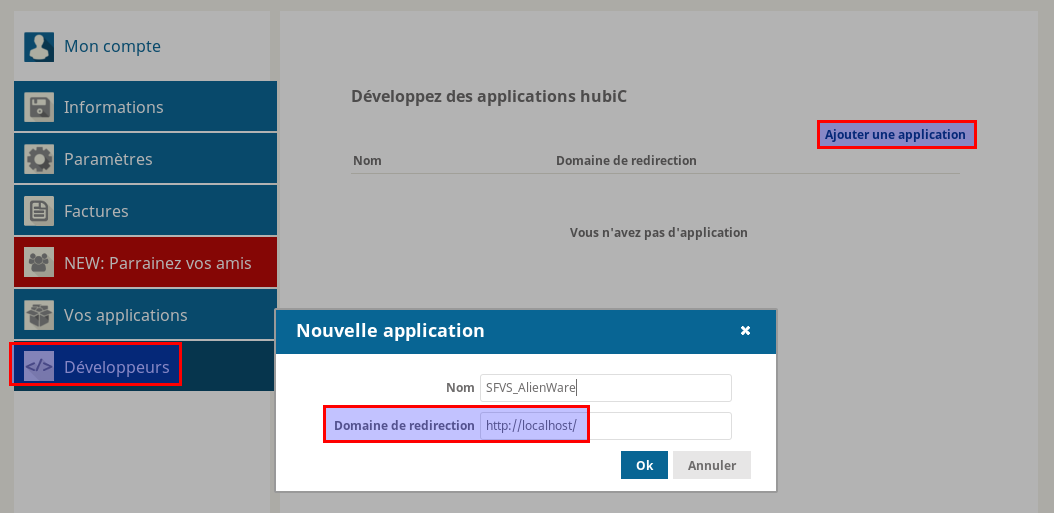
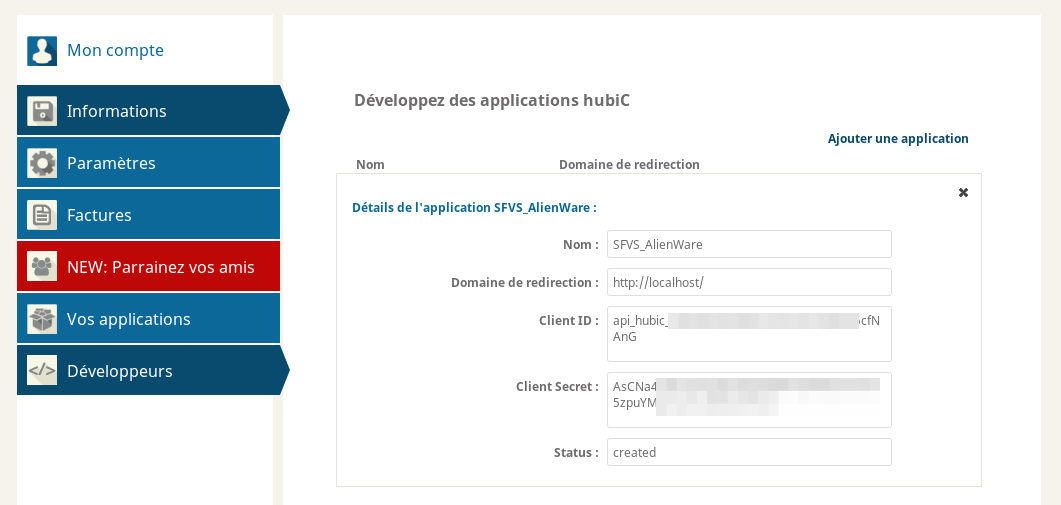
Il faut ensuite enregistrer cette application via la commande hubic-application. Commande rendue possible par l’installation de l’outil HubiC sur sa machine évidemment.
Pour ce faire il vous faut ID et Secret de l’application juste créée ainsi que votre email:pwd Hubic.
┬─[ayx@Aerya:~]─[11:40:44]
╰─>$  hubic-application
Did you registered an application under your hubic account ? (y/N) y
 ~> Application redirect URL: http://localhost/
 ~> Application client_id: api_hubic_XXXXXXXXX
 ~> Application client_secret:
1) Setting scope ... OK
 ~> Email: XXXXXXXX
 ~> Password:
2) Granting access ... OK
3) Getting refresh token ... OK

 == Your mount options ==
 ~> hubic_auth=XXXXXXXXX
 ~> hubic_token=XXXXXXXXX
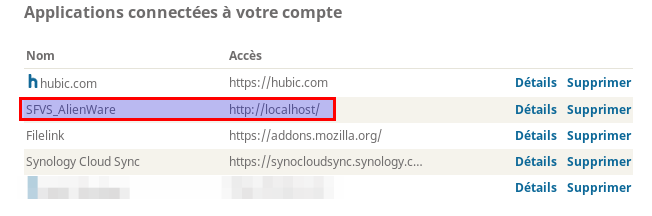
D’ailleurs notre “application” apparaît maintenant dans la liste sur HubiC
Puis créer un point de montage local, pour moi ce sera /mnt/HubiC
sudo mkdir /mnt/HubiCEt enfin monter notre espace dans ce point de montage avec les hubic_auth et hubic_token obtenus avant
sudo mount -t svfs -o hubic_auth=XXXX,hubic_token=XXXX,default hubic /mnt/HubiC/
C’est bon
ayx@Aerya /mnt> cd HubiC/
ayx@Aerya /m/HubiC> ls
Backup/  CloudStation/  Documents/  '@SynologyCloudSync'/
Et pour ceux qui veulent l’ajouter à fstab
sudo nano /etc/fstab# /etc/fstab: static file system information.
#
# Use 'blkid' to print the universally unique identifier for a
# device; this may be used with UUID= as a more robust way to name devices
# that works even if disks are added and removed. See fstab(5).
#
# <file system> <mount point> <type> <options> <dump> <pass>
#
UUID=...
#Montage disques distants
192.168.1.114:/volume1/Series /mnt/Series nfs nfsvers=3,timeo=14,intr,_netdev,nolock,x-systemd.automount 0 0
...
#Montage HubiC
HubiC /mnt/HubiC svfs hubic_auth=XXXX,hubic_token=XXXX,container=default 0 0
Comme l’indique Loboto en commentaire le disque n’est par défaut accessible qu’en lecture, pour le rendre “rw” pour tous les utilisateurs ajoutez cette option dans votre configuration fstab (par exemple après containter=default) : ,mode=0777
Salut,
Merci pour cet tuto très intéressant.
Cependant, je n’arrive pas à lancer « hubic-application », j’obtiens en permanence « commande introuvable », et elle n’apparais pas non plus dans le man…
Aurais-je louper un détails (version installé hubic 2.1.0)?
Merci
Oui il faut installer le package fuse sous linux. Après le tuto fonctionne correctement. Tester à ce jour.
Merci à vous pour ce Tuto très complet et pour toutes ces informations complémentaires, mais de questions me viennent quand je vous lis : ne m’y connaissant pas du tout en commandes Linux je me demande comment j’installe ubic-installation et/ou fuse sur mon serveur vps sous ubuntu.
Merci à vous pour les précisions
Bonsoir, c’est vrai que sans connaître les bases de Linux ça ne doit pas être évident…
Comme indiqué sur leur site (ou pour installer n’importe quel .deb) :
wget http://mir7.ovh.net/ovh-applications/hubic/hubiC-Linux/2.1.0/hubiC-Linux-2.1.0.53-linux.debsudo dpkg -i *.deb
Et fuse :
sudo apt install fuseBonjour, désolé mais même ayant fuse déja installé,l’installation de hubic 2.1.0 ne me permet pas de lancer hubic-application,tout comme solho.
En ayant cherché dans /usr/bin,/sbinet /opt,aucune trace de cet executable/script.
Quelqu’un peut-il m’indiquer ou il se trouve, sinon ou le recupérer sur le web SVP ?
D’avance merci.
Bonjour solho.
Comment as-tu finalement résolu ce pb STP ?
Merci.
Bonjour,
Merci beaucoup pour ce tuto très complet il m’a bien aidé !
Pour apporter ma pierre à l’édifice, je vous signale 2 erreurs de saisie dans les lignes de commande suivantes :
sudo mkdir /mnt/hubic
=> devrait être écrit « HubiC » pour coller avec les commandes suivantes
sudo mount -t svfs -o hubic_auth=XXXX,hubic_token=XXXX=default hubic /mnt/HubiC/
=> « =default » devrait être « ,default »
Et ce serait utile d’ajouter à la fin du tuto que le disque réseau n’est accessible qu’en lecture par défaut :
De mon côté j’ai mis l’option mode=0777 pour permettre à tous mes utilisateurs d’écrire dedans, mais il y en a peut-être une plus appropriée.
Cdt.
Salut, merci des corrections 😉
Bonjour,
une info complémentaire :
Après quelques tests de transferts de gros fichiers et plusieurs erreurs d’écriture, on m’a conseillé de tester la ligne de conf suivante et elle semble tout résoudre :
HubiC /mnt/HubiC svfs mode=0755,uid=1000,gid=1000,segment_size=4608,hubic_auth=XXXX,hubic_token=XXXX,container=default,_netdev 0 0
bonjour , je suis sous Ubuntu 14.04 trusty sur un vps , en espace partagé ( non dédié)
Pour l’installation j’ai suivi vos indications très précises – merci pour ce tuto –
j’ ai installé mono , puis hubic.deb mais en entrant hubic login et mon e mail , il me demande mon pwd et me répond :
« Cannot contact daemon, are you sure it is running? »
Peut être avez vous une idée de ce que j’ai pu oublier?
Merci beaucoup pour vos Tipps!
Salut, tu peux tester la commande sans le sudo ? D’après les forums OVH/HubiC il semble que ça vienne de là. Sinon j’ai pas trop d’idée…
=> https://forums.hubic.com/showthread.php?6467-Following-instructions-yet-Cannot-contact-daemon-are-you-sure-it-is-running
Bonjour,
Je n’arrive pas à trouver le binaire hubic-application. J’ai fait tous les paquets proposés sous http://mir7.ovh.net/ovh-applications/hubic/hubiC-Linux/ mais la commande n’existe pas.
J’ai essayé le dernier binaire Windows (hubiC-2.1.1.145-windows.exe) et là non plus, je ne la trouve pas.
Savez-vous comment trouver cette commande ?
Merci
Bonsoir,
Je ne trouve plus hubic-application en effet, il semble que la commande soit maintenant hubic login : []
[aerya@aerya ~]$ hubic login
login [–exclude=VALUE]… [–password_path=VALUE] [–]
Logs in to given account and starts to sync given path.
–exclude: Do not synchronize given folder (can be used multiple times).
–password_path: Path to a file containing the password (asked interactively if not provided).
email: Login email address.
sync_dir: Folder to synchronize (synchronization is disabled when omitted).
Error with argument `email’: argument is required.
De toute manière, à lire les forums HubiC est toujours laissé pour compte. Déjà que la vitesse n’était pas top à l’époque… Je pense objectivement que maintenant GoogleDrive a pris le dessus.