
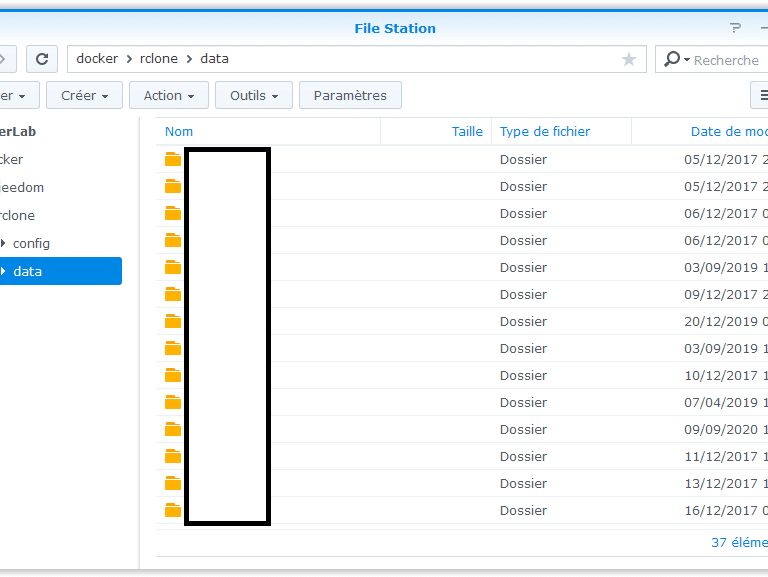
Il faut commencer par se connecter en SSH puis passer root avec sudo -i.
Créer le dossier de montage : je mets ça /volume1/rclone/data avec mkdir. Bien entendu vous créez ce que vous voulez comme dossier du moment que c’est dans /volume1
Installer rClone : là c’est comme sur tout système Linux
curl https://rclone.org/install.sh | bash -s betaEnsuite on met sa configuration rClone dans /root/.config/rclone
nano /root/.config/rclone/rclone.confEt on peut monter son remote rClone avec n’importe quel commande/script classique. J’ai pas mal d’exemples sur mon blog.
Au final un petit df -H assure que tout tourne rond
bash-4.3# df -H
Filesystem      Size  Used Avail Use% Mounted on
/dev/md0        2.5G  1.1G  1.4G  44% /
none            916M     0  916M   0% /dev
/tmp            920M   56M  864M   7% /tmp
/run            920M  3.3M  917M   1% /run
/dev/shm        920M  4.1k  920M   1% /dev/shm
none            4.1k     0  4.1k   0% /sys/fs/cgroup
cgmfs           103k     0  103k   0% /run/cgmanager/fs
/dev/vg1000/lv  2.0T  4.1G  2.0T   1% /volume1
gcrypt:         1.3P  141T  1.2P  12% /volume1/docker/rclone/data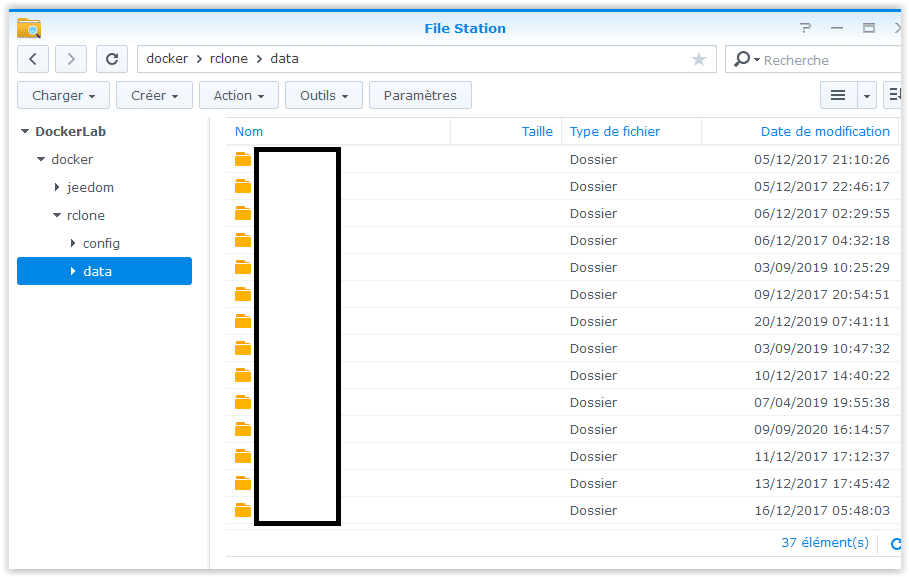
Voici un exemple de commande de montage
/usr/bin/rclone mount -v gcrypt: /volume1/docker/rclone/data --allow-other --dir-cache-time 672h --vfs-cache-max-age 675h --vfs-read-chunk-size 64M --vfs-read-chunk-size-limit 256M --buffer-size 32M &
salut,
on ne peux pas déplacer ni copier des fichiers du drive vers nas et du nas vers le drive
Ça sent encore le problème de droit made in DSM… Je regarde dès que j’ai le temps 😉
Bonjour ! Désolé de la question très bête que je vais poser mais j’essaie de me débrouiller sans trop harceler enfin bref, j’ai suivi la première partie du tutoriel jusqu’à crypter mon drive avec rclone sur mon syno (j’ai utilisé docker pour rclone) et du coup maintenant je cherche à faire monter mon drive tout simplement. Donc je me suis dit que cet article serait approprié le problème c’est qu’il me dit qu’il n’y a rien dans le dossier root à la deuxième étape. Est-ce que je force le truc en créant les sous-dossiers ou alors est-ce que je rate quelque chose ? Aussi, si j’applique cet article jusqu’au bout j’aurais le cache pour plex ?
Désolé des questions en tout cas un grand merci à toi pour ton superbe blog, si je suis arrivé jusque-là en étant totalement novice c’est que vraiment tu es très pédagogique 🙂
Coucou 🙂
EDIT, je te laisse ce que j’avais répondu « mais » en te relisant tu me dis que tu utilises rClone sous Docker. Du coup l’emplacement du fichier de configuration voire même la commande de montage dépendent de la configuration de ton Docker.
Du coup ton fichier rclone.conf doit être ailleurs que dans root en effet.
—–
Il te dit que le dossier est vide parce qu’il faut soit créer les dossiers de config et rClone soit lancer une 1ère fois rClone pour qu’il crée lui-même son fichier de configuration que tu pourras alors éditer pour y placer tes infos.
Cette solution sera plus simple je pense. Pour ça tu fais en CLI : rclone config. Là il va te dire qu’il n’y a pas de fichier de configuration, qu’il va en créer un. Puis ensuite tu quittes avec q.
Et maintenant tu peux aller éditer /root/.config/rclone/rclone.conf
Et oui il y a une configuration du cache : […] dir-cache-time 672h –vfs-cache-max-age 675h –vfs-read-chunk-size 64M –vfs-read-chunk-size-limit 256M […]
J’ai pas poussé plus loin mes tests sur Synology (j’ai rédigé cet article pour aider quelqu’un) mais sur « PC » je vais un peu plus dans le détail pour la configuration du cache : https://wp.upandclear.org/2020/09/27/rclone-utilisation-de-son-cache-au-lieu-de-plexdrive/
Je pense que pour une conf optimale, surtout sur Synology, il faudrait fouiller les forums de rClone voire ceux de Synology vu que c’est assez particulier.
Re. Merci de la réponse. En fait, la première partie de ton message était tout à fait exact, c’est juste que j’ai fait les choses un peu n’importe comment. J’avais installé le docker juste pour faire la configuration alors que j’aurais pu la faire directement ou même sur le PC. Bref, en lançant une fois rclone, le fichier apparaît bien et j’ai pu l’editer avec nano pour mettre ma bonne config. Derrière, avec la commande de montage que tu as indiqué, ça fonctionne bien. J’ai bien, comme par magie, mon dossier de « 1,2 Po » qui apparaît. Cependant, comme dans le commentaire précédent, DSM n’est pas capable de copier dessus. Comme tu me l’as conseillé, je vais essayer d’aller lire un peu les forums pour voir si je peux optimiser le cache et surtout pour régler ce problème de droits parce que du coup pour le moment, c’est pas très utile. Encore merci à toi pour tous les tutos, je les lis tous avec beaucoup d’intérêt (oui oui, même l’article sur le poulailler 🙂 )
Ou alors puisque ton NAS supporte Docker autant te trouver un Docker rClone qui supporte le montage. J’ai pas testé mais en théorie ça règle souci vu que dans ce cas tu ne passes pas directement par DSM mais par le Docker.
Ouais, je vais regarder ça c’est probablement plus simple. Pour la petite histoire comme je voulais tester que le cryptage fonctionnait bien, on peut quand même copier des fichiers dessus avec un petit script que l’on peut automatiser évidemment.